
Скачать Microsoft OneDrive – Бесплатное облачное хранилище, безопасная синхронизация файлов и бесшовное сотрудничество
Обзор
Microsoft OneDrive — это облачный компонент хранилища из пакета Windows Live, предоставляющий пользователям надёжное, безопасное место для хранения документов, фотографий и медиа‑файлов. Исторически известный как SkyDrive, OneDrive теперь предлагает 5 ГБ бесплатного хранилища для новых аккаунтов и до 25 ГБ для старых пользователей, зарегистрировавшихся до изменения политики. Сервис тесно интегрирован с Windows 10/11, Microsoft 365 и более широкой экосистемой веб‑приложений Office, что делает его естественным выбором для всех, кто живёт в среде Microsoft. Сила OneDrive заключается в глубокой синхронизации: файлы, сохранённые на ПК, автоматически загружаются в облако и доступны на любом устройстве — будь то ноутбук с Windows, настольный компьютер с macOS, телефон с Android или планшет с iOS. Платформа также поддерживает ссылки для совместного доступа, детальные настройки прав и совместное редактирование в реальном времени с Office Online. Хотя интерфейс может казаться фрагментированным — особенно при переходе от OneDrive к папкам Office — базовая технология быстра, зашифрована и постоянно обновляется командой безопасности Microsoft. Для пользователей, которым требуется щедрый объём бесплатного хранилища, OneDrive остаётся одним из самых привлекательных вариантов, при условии, что они могут мириться с редкими навигационными особенностями.
Ключевые функции и преимущества
- Щедрый бесплатный уровень: До 5 ГБ для новых пользователей, при этом старые аккаунты сохраняют 25 ГБ бесплатного пространства.
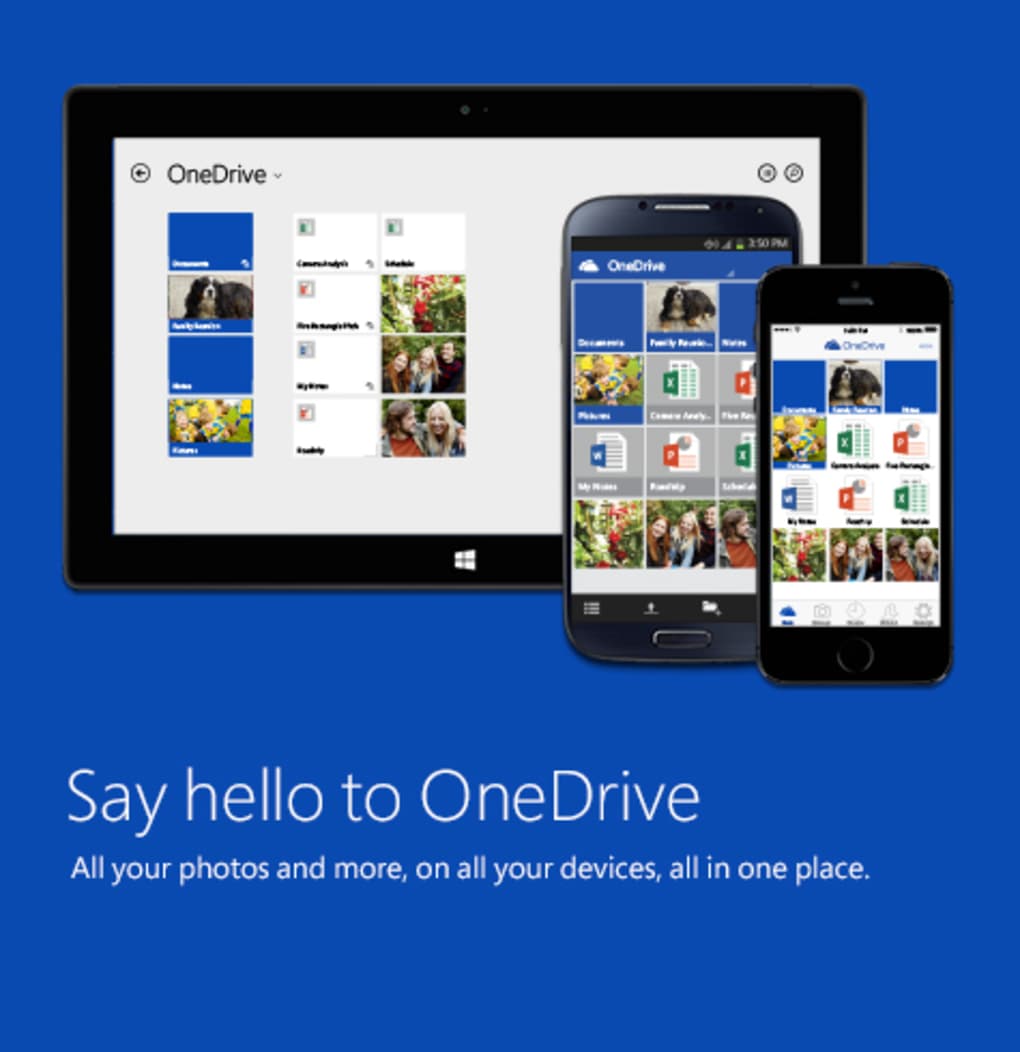
- Кросс‑платформенная синхронизация: Родные приложения для Windows, macOS, Android и iOS поддерживают актуальность файлов везде.
- Интеграция с Office: Прямое открытие, редактирование и сохранение файлов Word, Excel и PowerPoint из OneDrive.
- Безопасная передача файлов: Шифрование TLS 1.2 в пути и AES‑256 в состоянии покоя защищают ваши данные.
- Выборочная синхронизация: Выбирайте, какие папки хранить локально, экономя место на жёстком диске ноутбуков.
- Контроль доступа: Генерируйте ссылки только для просмотра или редактирования, задавайте даты истечения и защищайте паролем.
- История версий: Восстанавливайте предыдущие версии файлов до 30 дней (или дольше с Microsoft 365).
- Автоматическое резервирование фото: Мобильные приложения могут автоматически загружать фото и видео при подключении к Wi‑Fi.
- Совместная работа в реальном времени: Несколько пользователей могут одновременно редактировать документы Office, изменения сохраняются мгновенно.
- Непрерывные обновления: Microsoft регулярно выпускает патчи безопасности и улучшения функций без вмешательства пользователя.
Эти возможности делают OneDrive больше, чем просто «приложение» для хранения. Это полноценный инструмент для совместной работы, объединяющий хостинг файлов с функциями продуктивности. Для бизнеса OneDrive for Business добавляет расширенные административные настройки, сертификаты соответствия и большие квоты хранилища. Для частных пользователей бесплатный уровень уже покрывает большинство повседневных нужд, от резервного копирования школьных проектов до обмена фотографиями отпуска с друзьями и семьёй. Поскольку сервис встроен в Windows и тесно связан с Microsoft 365, вы часто получаете бесшовный опыт, ощущающийся как родной элемент операционной системы, а не стороннее дополнение.
Установка, использование и совместимость
Скачивание и установка OneDrive
Чтобы скачать Microsoft OneDrive, посетите официальную страницу загрузки на Microsoft.com или найдите предустановленный клиент в Windows 10/11. Для macOS, Android и iOS ищите «OneDrive» в App Store или Google Play Store. Инсталлятор лёгкий (≈ 30 МБ) и работает в фоновом режиме после принятия лицензионного соглашения. После установки вам будет предложено войти с учётной записью Microsoft — это может быть существующий Outlook.com, Hotmail или Xbox Live ID. После входа папка OneDrive появится в проводнике (Windows) или Finder (macOS), готовая к синхронизации.
Настройка параметров синхронизации
При первом запуске быстрый мастер поможет выбрать, какие папки синхронизировать. Вы можете включить Выборочную синхронизацию, чтобы хранить только часто используемые каталоги на локальном диске, а остальные оставлять только в облаке. Это особенно полезно для ноутбуков с ограниченным SSD‑пространством. Продвинутые пользователи могут щёлкнуть правой кнопкой значок OneDrive в трее и выбрать «Settings» → «Account» → «Choose folders», чтобы изменить выбор синхронизации в любое время. Клиент также предлагает ограничение пропускной способности, позволяя ограничить скорости загрузки и скачивания в часы пик.
Использование OneDrive на разных устройствах
После загрузки файлов они мгновенно доступны с любого устройства, где установлен клиент OneDrive. На мобильных устройствах приложение предоставляет функцию «Camera Upload», автоматически сохраняющую фотографии при подключении к Wi‑Fi. В вебе вы можете войти на onedrive.live.com, чтобы просматривать, делиться или редактировать файлы без установки программ. Веб‑интерфейс поддерживает Office Online, так что вы можете создавать новые документы Word или презентации PowerPoint прямо в браузере, а изменения сохраняются в облаке в реальном времени.
Совместимость с операционными системами
OneDrive официально поддерживается на:
- Windows 10, Windows 11 и Windows 8.1 (64‑бит и 32‑бит)
- macOS 10.14 (Mojave) и новее
- Android 5.0 (Lollipop) и новее
- iOS 12.0 и новее (iPhone, iPad, iPod touch)
Хотя клиент Windows предлагает самую глубокую интеграцию — такие функции, как Files On‑Demand и автоматическое резервирование папки Desktop — пользователи macOS получают расширение Finder, имитирующее опыт Windows. Приложения для Android и iOS ориентированы на мобильную продуктивность, предоставляя быстрый доступ к файлам, офлайн‑закрепление и лёгкое совместное использование через родные листы обмена. Все версии получают регулярные обновления безопасности, гарантируя защиту ваших данных на всех платформах.
Плюсы, минусы, часто задаваемые вопросы и обзор
Плюсы
- Щедрый бесплатный уровень хранилища по сравнению со многими конкурентами.
- Родная интеграция с Windows и Microsoft 365 повышает продуктивность.
- Сильная безопасность с шифрованием в состоянии покоя и в пути.
- Кросс‑платформенные приложения поддерживают синхронизацию файлов на Windows, macOS, Android и iOS.
- Совместная работа в реальном времени над документами Office без дополнительного ПО.
Минусы
- Навигация может быть запутанной при переходе между папками OneDrive и Office.
- Ограничение размера файла в 100 ГБ для отдельных загрузок может ограничить крупные видеопроекты.
- Ограниченные возможности настройки веб‑интерфейса по сравнению с сервисами вроде Dropbox.
- Бесплатный уровень сокращён до 5 ГБ для новых пользователей, делая старые 25 ГБ редким преимуществом.
- Настройки выборочной синхронизации менее интуитивны в macOS, чем в Windows.
Часто задаваемые вопросы
Сколько бесплатного хранилища предлагает OneDrive для новых аккаунтов?
Новые учётные записи Microsoft получают 5 ГБ бесплатного облачного хранилища. Пользователи, зарегистрировавшиеся до изменения политики, сохраняют первоначальное выделение в 25 ГБ.
Можно ли использовать OneDrive на Mac?
Да. Microsoft предоставляет отдельный клиент OneDrive для macOS, который интегрируется с Finder и поддерживает выборочную синхронизацию, историю версий и автоматическое резервирование фото.
Шифруются ли мои данные при хранении в OneDrive?
Все файлы шифруются в пути с помощью TLS 1.2 и в состоянии покоя с помощью AES‑256. Microsoft также соответствует основным стандартам, таким как ISO 27001 и GDPR.
Как безопасно поделиться папкой?
При создании ссылки для совместного доступа вы можете задать разрешение «только просмотр» или «редактирование», добавить пароль и установить дату истечения. Получатели нуждаются в ссылке (и пароле, если он установлен) для доступа к папке.
Что происходит, если я превысил квоту хранилища?
OneDrive приостановит синхронизацию и оповестит вас через клиент на рабочем столе и веб‑панель. Вы можете либо приобрести дополнительное хранилище через Microsoft 365, либо освободить место, удалив или переместив файлы.
Профессиональный обзор
Rating: ★★★★☆ (4 out of 5)
Summary: Microsoft OneDrive предоставляет надёжное, безопасное и хорошо интегрированное облачное решение для хранения, особенно для пользователей, глубоко погружённых в экосистему Windows и Microsoft 365. Хотя его интерфейс может быть слегка фрагментированным, а бесплатный уровень сокращён для новых пользователей, щедрый объём хранилища для старых аккаунтов, бесшовная интеграция с Office и кросс‑платформенная доступность делают его привлекательным выбором как для личного, так и для бизнес‑использования.
Pros: Щедрое хранилище, глубокая интеграция с Office, сильная безопасность, синхронизация на разных устройствах.
Cons: Навигационные нюансы, ограниченное бесплатное пространство для новых пользователей, периодическая несогласованность UI.
Заключение и призыв к действию
На перенасыщенном рынке облачных хранилищ Microsoft OneDrive выделяется благодаря тесной связке с Windows и Microsoft 365, щедрому бесплатному хранилищу для старых пользователей и набору функций, подходящих как для простого резервного копирования, так и для профессионального сотрудничества. Если большая часть вашей цифровой жизни проходит в экосистеме Microsoft, OneDrive — логичный, безопасный и экономичный выбор. Периодические навигационные недочёты компенсируются удобством доступа к документам, фотографиям и файлам Office где бы вы ни находились — будь то ПК с Windows, ноутбук Mac или мобильное устройство.
Готовы испытать бесшовную синхронизацию в облаке? Скачайте Microsoft OneDrive сейчас и начните бесплатно резервировать свои файлы. Позже вы можете перейти на Microsoft 365 для расширенного хранилища, продвинутой безопасности и премиум‑поддержки, если ваши потребности вырастут.



.png)



